get_search_form()

De meeste mensen gebruiken Google Maps alleen om van A naar B te komen. Dat is zonde. De functie “Opgeslagen plaatsen” verandert Google Maps in een persoonlijk reissysteem waarmee je restaurants, cafés, uitzichtpunten, hotels en complete reisroutes kunt bewaren en organiseren.
Ik gebruik deze functie inmiddels voor bijna elke reis of die lang of kort is. Zodra ik ergens lees over een goed restaurant of ik een interessante plek zie op Instagram, sla ik die direct op, ookal is het ergens waar ik (nog) geen plannen heb om heen te gaan.
Daardoor hoef ik tijdens een reis niet meer eindeloos te zoeken naar “een goed restaurant in de buurt”.
Iedereen die Google Maps gebruikt, zou opgeslagen plaatsen moeten gebruiken. En vaak.
Deze handleiding helpt je op weg.

Wat zijn opgeslagen plaatsen?
Met opgeslagen plaatsen kun je locaties bewaren in lijsten binnen Google Maps. Denk aan:
- Restaurants die je wilt proberen
- Mooie uitzichtpunten
- Hotels
- Wandelingen
- Cocktailbars
- Fotospots
- Markten
- enz
Je kunt eigen lijsten maken zoals:
- “Tokyo food spots”
- “Weekendje Parijs”
- “Stranden”
- “Nog bezoeken”
- “restaurants waar ik heen wil”
Die lijsten synchroniseren automatisch tussen je telefoon en laptop.
Waarom dit handig is?
Je vergeet geen plekken meer
Iedereen kent dit probleem: Je leeest een artikel in een blad of op het internet. Twee maanden later weet je alleen nog dat het “ergens in Milaan” zat.
Door plekken direct op te slaan bouw je langzaam een persoonlijke kaart op.
Je plant reizen sneller
Als alle plekken al op de kaart staan zie je direct:
- Welke hotspots dicht bij elkaar liggen
- Welke buurten interessant zijn
- Hoe je een logische route maakt
Dat scheelt veel tijd tijdens een reis.
Je hebt op elk apparaat toegang tot je opgeslagen plaatsen
Wijzigingen die je aanbrengt in je opgeslagen plaatsen worden automatisch en direct gesynchroniseerd op elke telefoon, tablet of computer waarop je bent ingelogd met je Google-account.
Het werkt zelfs offline
Opgeslagen plaatsen zijn zichtbaar in Google Maps, zelfs als je offline bent of in de vliegtuigmodus zit. De offline informatie omvat de openingstijden, het telefoonnummer, het exacte adres en de gemiddelde beoordelingsscore.
Zorg er wel voor dat u uw Google Map opslaat voor offline gebruik.
Zo wordt het makkelijker om te beslissen waar je heen wilt
Wanneer je je afvraagt: “Waar zullen dit weekend eens gaan eten?” kan je gewoon in je google maps listje kijken voor wat je hebt opgeslagen. In mijn lijstjes bewaar ik alle mogelijke uitgaansplekken – restaurants, bars, activiteiten – die mensen me aanbevelen of waarover ik lees. Ik kies er een paar uit die dicht bij elkaar liggen en zo is het avondje uit al geregeld.
Je kunt lijsten delen
Je kunt complete lijsten delen met vrienden of reisgenoten. Handig voor groepsreizen of citytrips.
Aan de slag met opgeslagen locaties
Op mobiel
- Open Google Maps
- Zoek een locatie
- Tik op “Opslaan”
- Kies een bestaande lijst of maak een nieuwe
Op desktop
- Open Google Maps in je browser
- Zoek een locatie
- Klik op “Opslaan”
- Voeg toe aan een lijst
zie ook Google Hulp
Je kunt ook notities toevoegen. Let op dat je dit doet want het is nogal belangrijk.
Schrijf bijvoorbeeld:
- “Beste ramen volgens Vogue”
- “Aanrader van Tom”
- “Goed voor zonsondergang”
- “Ga vroeg, lange wachtrij”
Zonder een toelichting heeft je toekomstige ik een kaart vol locaties, maar geen idee waarom je vroegere ik die heeft toegevoegd.
Tip
Wat als de locatie niet op Google Maps staat?
Houd je vinger op het scherm om ergens een markering te plaatsen. Je kunt er vervolgens (indien gewenst) een naam aan geven, de locatie toevoegen aan een lijst met opgeslagen plaatsen en een notitie toevoegen om te onthouden waarom je deze hebt opgeslagen.
Mijn aanpak voor reizen
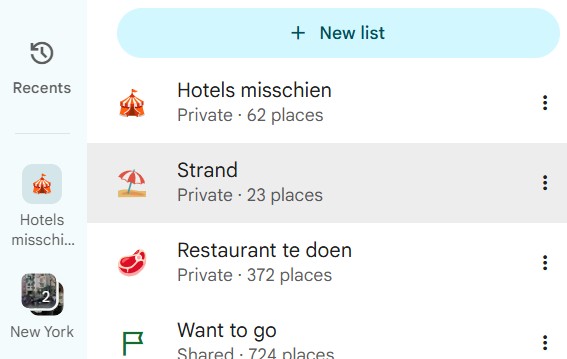
Ik heb inmiddels meerdere soorten lijsten
- Restaurants waar ik heen wil
- Restaurants waar ik ben geweest en nog wel een keer wil eten
- (de zelfde twee voor hotels)
- Stranden
- Winkels
- Fotogenieke plaatsen (ofwel Instashots)
- Plaats specifieke lijstjes zoals voor Barcelona, Tokyo of New York
Je kunt voor elke lijst een emoji-pictogram kiezen om ze van elkaar te onderscheiden.
Gebruik de standaardlijsten slim
Google Maps heeft standaard:
- Favorieten
- Wil ik bezoeken
- Sterlocaties
Die hebben allemaal een eigen icoon op de kaart.
Ik gebruik ze zo:
- Favorieten = plekken waar ik echt enthousiast over ben
- Wil ik bezoeken = prioriteit tijdens een reis
- Sterren = tijdelijke bookmarks
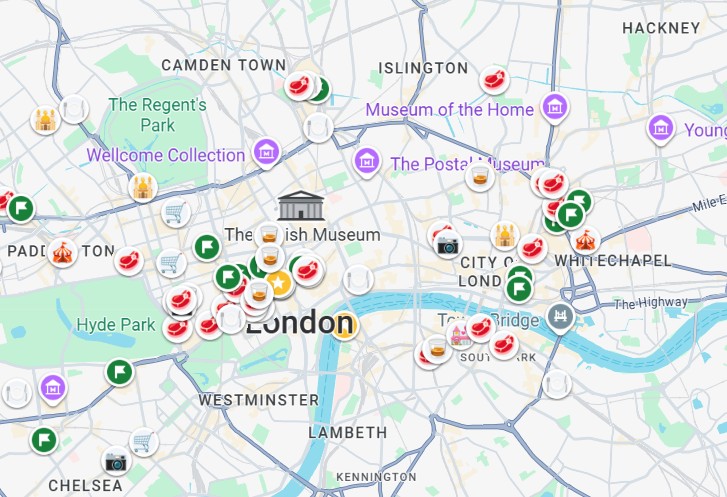
Zet niet alles tegelijk zichtbaar
Je kunt per lijst instellen of die zichtbaar moet zijn op de kaart. Dat maakt een groot verschil. Of nog simpeler… neem een tweede Google-account waarin je nooit wat opslaat, want hoe leuk dit ook is, na een tijdje krijg je tientallen lijsten en dan wordt je kaart onleesbaar. Als je honderden plekken opslaat wordt zoeken lastig. Er zijn weinig filters of sorteermogelijkheden.
Om de zichtbaarheid van een lijst in Google Maps in of uit te schakelen, klik je op de “…” naast een van je lijsten en selecteer je “Weergeven op je kaart” of “Verbergen op je kaart”.
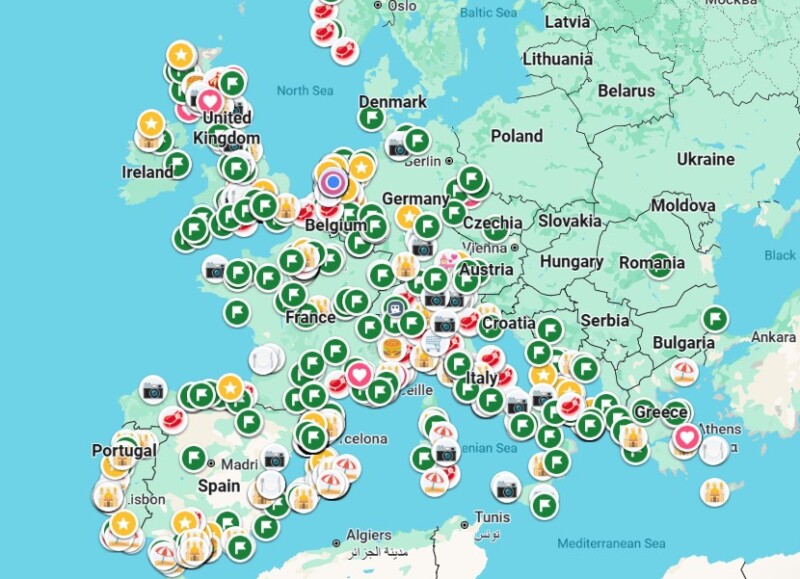
Zelfs als je inzoomt, kan het nog steeds een probleem zijn
Beheer je opgeslagen plaatsen heel eenvoudig op je “Collecties”-pagina
Ga naar www.google.com/save/. Zoals je zult zien, maakt deze pagina het eenvoudiger om je lijsten met opgeslagen plaatsen te beheren, die Google ons waarschijnlijk “collecties” wil laten noemen:
Hier kan je makkelijk
- Plaatsen in één keer verwijderen of verplaatsen.
- De volgorde aanpassen.
- Snel notities voor elke locatie bewerken.
Gebruik Labels en lijstjes samen om de adressen van je vrienden te onthouden
Om de adressen van mijn vrienden op te slaan, doe ik het volgende:
- Ik voer hun huisadres in.
- Ik tik onderaan op de knop “Label”.
- Ik geef het de naam “Geraldine’s huis” of iets dergelijks.
- Vanaf dat moment verschijnt het als ik op Google Maps zoek naar ‘Geraldine’.
- Tik op de ‘Opslaan’ knop onderaan, direct naast de knop ‘Label’ die ik eerder heb ingedrukt.
- Voeg het toe aan mijn lijst met opgeslagen plaatsen ‘Vrienden’.
- Voeg in de notities zaken toe zoals het belnummer, het appartementnummer of een parkeerplaats.
Samenwerken
Een van de functies die Lijstjes zo handig maakt is de mogelijkheid om te delen en samen te werken. Als je een groepsvakantie of een avondje uit in de buurt plant, kun je je samengestelde lijst naar je familie of vrienden sturen. Zij kunnen dan hun eigen locaties aan de lijst toevoegen, als je hen daarvoor toestemming geeft.
Wanneer je een lijst deelt, kunnen je medepanners deze direct in hun Google Maps-app openen. Dit betekent dat iedereen op dezelfde golflengte zit. Als een vriend een geweldige plek voor een cocktail vindt, kan hij deze aan de gedeelde lijst toevoegen, waarna deze ook meteen op jouw kaart verschijnt. Dit maakt het coördineren van plannen een stuk eenvoudiger en houdt alle relevante geografische informatie op één centrale plek bij.
Hoe doee je dit?
- Open in Google Maps je lijst → Delen
- Schakel “Anderen laten bewerken” in
- Stuur de link via de chat van je groep
- Vraag iedereen om zijn of haar must-sees en opmerkingen toe te voegen (tijdstippen, budgetten)